PS3 - Gran Turismo 5

segunda-feira, 7 de março de 2011 0 comentários


Gran Turismo é um simulador de corrida, que conta com centena de carros, dentre eles, as Ferraris, que estão disponíveis pela primeira vez na série. Os jogadores também podem correr em Audis, BMWs, Dodges, Nissans, Toyotas, entre outros modelos de carros.Uma das inovações desse título é o multiplayer online, que permite que até 12 carros disputem o primeiro lugar, enquanto, nas partidas offline, são permitidos 16 corredores. O menu do modo online tem o nome de My Page e pode ser personalizado, mostrando as condições climáticas e a paisagem de onde o jogador de encontra no mundo real, bem como a localização das pessoas na lista de amigos do jogador.A visão de cockpit é outra novidade de GT 5, possibilitando que o jogador tenha um ângulo de câmera de dentro do carro, vendo o volante, o painel e os espelhos retrovisores. Os gráficos do interior do carro são bantante detalhados e o som do motor é diferente, dependendo se o ângulo de câmera é de dentro ou de fora do veículo.Tal como os títulos anteriores da série, GT 5 apresenta alta qualidade gráfica, com grande detalhamento dos carros e da pista. Nos momentos em que se está dentro da garagem, aparece a equipe fazendo ajustes no veículo, com modelos de personagens bastante detalhados e expressivos.As inovações tão esperadas pelos fãs da série, aliadas à alta qualidade de simulação, aos belos gráficos e aos sons realistas, fazem de Gran Turismo 5 um título imperdível para os amantes de velocidade.

PS3 - Dragon Age II

0 comentários


Dragon Age 2 é um jogo de RPG, a sequência do aclamado Dragon Age: Origins. Ambientado em um mundo de alta fantasia, a franquia coloca o jogador no papel de um protagonista envolvido em uma grande trama de conspirações e luta por sobrevivência, aliando conceitos tradicionais de fantasia a uma temática bastante obscura.O segundo título da série modifica consideravelmente o estilo visual e de arte, com relação a seu predecessor. Desta vez, um modelo muito mais único e com personalidade marcante: ângulos mais agudos e traços mais fortes nos personagens, assim como paisagens e cenários mais desolados e incorporando efeitos maiores da praga.


The IMVU Experience

sexta-feira, 4 de fevereiro de 2011 0 comentários

Convertendo padrão PAL em NTSC

quinta-feira, 3 de fevereiro de 2011 0 comentários

Convertendo padrão PAL em NTSCEae galera um tutorial para insinar a vocês como converter os jogos de play2 do padrão PAL em NTSC.

Vocês teram de ter o PS2 VFIX 2005, Clique Aqui para baixar.
1. Vamos abra o programa.


2. Clique no botão Browse, irá abrir uma janela, agora e so ir no diretorio onde encontra-se seu jogo O jogo deve estar em .iso ou .bin depois e so clicar em abrir, como mostra a imagem.


3. No espaço do browse vai aparecer o arquivo selecionado mais com outro nome, selecione o sistema PAL to NTSC (Ntsc e o sistema que usamos no Brasil) e clique no botão PATCH FILE.


4. No canto inferior esquerdo do programa deve aparecer a palavra OK, agora pronto, seu jogo já está em sistema NTSC e so gravar normalmente e se divertir.

Como juntar arquivos com o Hj-Split

0 comentários

Esse tutorial foi feito para voce aprender a juntar aqueles arquivos que tem a extensao .001, geralmente essa extensao voce encontra em games quando baixamos na internet, entao vou te ensinar a junta-los assim podendo baixar seus games tranquilamente.

O programa necessario e o HJPSLIT, se voce nao tiver ele Clique Aqui para baixar.

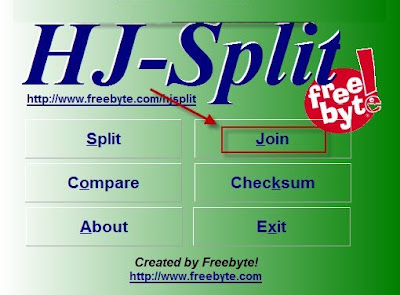
1. Depois de baixar o programa, execute ele e clique em JOIN.

Como juntar arquivos com o HJSplit


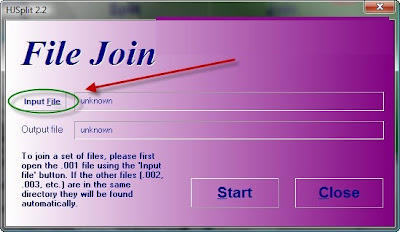
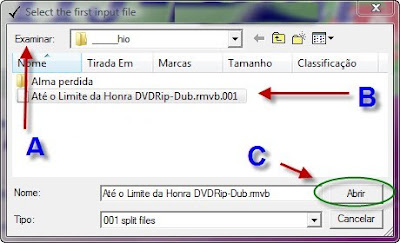
2. Clique em Input File e escolha o arquivo com final .001, lembre-se todos os arquivos devem estar na mesma pasta para funcionar.


Como juntar arquivos com o HJSplit

Como juntar arquivos com o HJSplit

3. Clique em Output para escolher onde sera salvo o arquivo depois de juntar as partes.

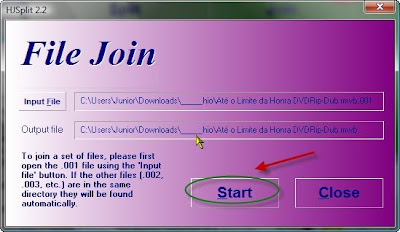
4. Clique em START e pronto, agora o arquivo se transformou em um so, agora so ir onde voce escolheu para salvar o arquivo depois de juntar e aproveitar.

Como juntar arquivos com o HJSplit

5.
Aguarde a barra chegar ao fim e estará pronto para usar o arquivo podendo excluir as partes.

Como juntar arquivos com o HJSplit


Como gravar Seus jogos Em CD ou DVD

0 comentários

1. Para gravar esse jogo, você precisa de 2 programas: Winrar e ImgBurn

E 1 Midia DVD DL de 8.5GB, das marcas Verbatim, Ridata ou Memorex, algumas outras midias também funcionam, mas não recomendo.

2. Primeiro você descompacta o jogo com o Winrar, clicando com o botão direito em qualquer arquivo do jogo e depois clicando em extrair aqui.

Nota se voce ja baixou a iso, pule esta etapa.


3. Inicie o ImgBurn.

4. Clique em Write Image file to Disc:


5. Selecione a velocidade em Write Speed deixando em 2,4x, em Please select a file... você vai procurar na pasta aonde descompactou o jogo, um arquivo com extensão .dvd, não use o arquivo .iso, use sempre o .dvd para gravar, após isso é só clicar no botão que fica na parte de baixo do lado esquerdo para iniciar a gravação.


O ImgBurn demora em média 40 minutos para gravar um jogo de Xbox 360, nesse tempo, jogue outro jogo no seu console, pq é extremamente recomendado deixar o computador executando somente essa tarefa.

Como Transferir Jogos para o HDD Interno do PS3 - Tutoriais

0 comentários

Material Necessário:
Playstation 3 com Firmware 3.41 e com Jailbreak.
FileZilla Download.
FTP Server para PS3 Download. Mãos a Obra:
1 - Baixe e instale o Filezilla do seu computador.
2 - Baixe o FTP Server. Depois copie o arquivo com extensão “.PKG” e coloque na raiz de um Pendrive (Limpo e Formatado). Depois insira o Pendrive no PS3. Em seguida, instale o FTP Server através do menu “Install Package” no PS3.
3 - Depois de instalado com sucesso o Filezilla no computador e o FTP Server no PS3, passe para o passo seguinte.
4 - Abra o Filezilla. Deixe-o aberto.
5 - Abra o FTP Server no PS3. Ao iniciar o aplicativo, aparecerá o endereço de IP do seu PS3 (veja um exemplo abaixo).
6 - No Filezilla, preencha os seguintes campos:
Host – insira o IP do PS3 obtido no passo 5
Nome de Usuário – FTPD12345 (ou deixe em branco)
Senha – coloque qualquer uma (ou deixe em branco)
Porta – 21 (ou deixe em branco)
7 - No FTP Server clique em “START FTP SERVICE” e no Filezilla clique em “Conexão Rápida“.
8 - Depois de estabelecida a conexão, você verá uma tela parecida como esta:
O que aparece do lado esquerdo da tela são os arquivos no seu PC. Do lado direito são os arquivos do HD Interno do PS3.
ATENÇÃO: NÃO FAÇA MUDANÇAS EM NENHUMA PASTA. TENHA ABSOLUTA CERTEZA DO QUE VOCÊ ESTÁ FAZENDO. NÃO NOS RESPONSABILIZAMOS POR QUALQUER ERRO!
9 - Daqui pra frente, as alterações deverão ser feitas apenas na pasta “dev_hdd0″. Não altere qualquer informação nas outras pastas!
10 - Siga o caminho “/dev_hdd0/dev_hdd0/game/dev_hdd0/game/LAUN12345“. Dentro desta última (LAUN12345) crie uma pasta chamada “GAMEZ” (sem aspas). É dentro desta pasta (GAMEZ) que irão os jogos.
11 - Faça a transferência da pasta do jogo através do Filezilla (como mostrado na imagem do passo “8″) movendo a pasta do lado esquerdo (conteúdo do PC) para o lado direito (conteúdo do HD Interno). Coloque os jogos em “GAMEZ”, depois feche a conexão no Filezilla. Para transferir os jogos, não é preciso seguir novamente todos os passos. Com a pasta “GAMEZ” criada, é só ir transferindo os jogos.
No PS3, abra o Backup Manager para abrir o jogo.

 
Window World Lan & Games © 2011 | Desenhado por Jerônimo Ferreira