Mostrando postagens com marcador TUTORIAIS. Mostrar todas as postagens

Como copiar jogos XBOX 360

domingo, 30 de outubro de 2011 0 comentários

Ultimamente eu vi bastante na internet o pessoal perguntando como se faz para copiar jogos de XBOX 360, ou seja, clonar os jogos de um DVDR-DL para outro sem precisar baixar o jogo.
Enfim depois de perder várias mídias tentando usar os métodos que peguei na net, sozinho consegui resolver o problema.
Na trajetória foram usados vários programas, até perceber que tudo que eu precisava era do ImgBurn.
Chega de papo e vamos ao que interessa:
    1 – Criando a Imagem
  • 1.1 – Instale o ImgBurn e inicie-o
  • 1.2 – Selecione a opção “Create Image File From Disc”
  • 1.3 – Agora você ja deve estar com o jogo dentro da gaveta, selecione “Read Speed |2,4x| / |2,4x|
  • 1.4 (opcional) – Vá na opção “Destination” e clique no botão “Browse for a file…” selecione o lugar desejado para colocar a imagem do jogo e coloque o nome do jogo, tente abreviar ao máximo pois facilita na hora de gravar
  • 1.5 – Clique no botão onde tem o desenho do “DVD > DVD Image File”
  • 1.6 – Por enquanto tudo ok, espere a criação do arquivo e beleza.
2 – Criando o arquivo .dvd
O arquivo .dvd contem as informações sobre mudança de layer, para que a gravação fique como a original. Caso este arquivo não venha, você terá que criá-lo. Bem é muito simples criá-lo, abra o Bloco de Notas e escreva:
LayerBreak=1913760
nome_exato_da_iso.iso

Como copiar jogos XBOX 360
Salve o arquivo com o nome exato da iso e com a extensão .dvd.
Pronto agora só gravar seu jogo de XBOX 360.

FONTE: linkgames

Como gravar jogos de XBOX 360

0 comentários

Como Gravar Jogos de XBOX 360
Bem nesse tutorial iremos usar o CloneCD para gravar o jogo.
Download Clone CD 5.3.1.4 + crack.
Após baixado o jogo e o programa de gravação, descompacte o arquivo e você encontrara 2 arquivos:
1.nome_do_jogo.iso e 2. nome_do_jogo.dvd
Caso o jogo não venha com o .dvd
O arquivo .dvd contem as informações sobre mudança de layer, para que a gravação fique como a original. Caso este arquivo não venha, você terá que criá-lo. Bem é muito simples criá-lo, abra o Bloco de Notas e escreva:
LayerBreak=1913760
nome_exato_da_iso.iso
Como Gravar Jogos de XBOX 360
Salve o arquivo com o nome exato da iso e com a extensão .dvd

Gravando o Jogo

1. Abra o CloneCD, escolha a opção: “Write from ImageFile” ou “Gravar de Imagem”
Como Gravar Jogos de XBOX 360
2. Agora selecione o .dvd do jogo que você deseja gravar e clique em “Next” ou “Próximo”
Como Gravar Jogos de XBOX 360
3. Coloque a velocidade de gravação em 2x-2.4x e clique em “OK”
Como Gravar Jogos de XBOX 360
4. Jogos de XBOX 360 leva de 30 à 50 minutos para serem gravados então e altamente eecomendado deixar o computador quieto nesse meio tempo. Do contrario isso pode causar erro na gravação também.
OBS: ao selecionar o .dvd a .iso já eh selecionada automaticamente APENAS se ambos estiverem na mesma pasta, caso contrário você gravará apenas o .dvd e nao tera sucesso na gravação, perdendo uma mídia.
Alguns erros que podem ser resolvidos e/ou evitados.
Gravei o jogo mais não roda só aparece a tela do logo do XBOX 360 oque fazer ?
» Você deveria ter prestado atenção na página do jogo baixado, pois em toda postagem é informado que Wave o jogo possui e qual ixtreme roda aquela WAVE.
Existem 3 métodos bem populares para corrigir isso.
1. Atualize seu iXtreme para a Versão mais recente.
2. Tente utilizar o disco de Boot activate .iso.
3. Converta a Wave do jogo de acordo com o que seu ixtreme roda pelo 360 Wave patcher. É obrigatório saber qual a versão do seu ixtreme do contrario ira quebra muito a cabeça. Se seu console roda jogos com Wave 3 então converta apenas os jogos com Wave 4 em diante para Wave 3.
Gravei o jogo mais logo em seguida aparece a tela disco sujo oque fazer ?
» Esse erro e causado pelo fato de usar uma mídia ruim, riscada, suja, marcas de dedo etc…
Úse apenas mídias Ridata ou Varbantin, pois evitarão futuros problemas.
Mais eu Gravei Com a mídia Ridata ou Varbantin ?
» O fato de ser Ridata ou Varbantin não impede que posa vir com problemas ou ate mesmo serem de segunda linha por isso preste bem atenção a onde vocês compra suas mídias pois oque mais tem no mundo e gente pilantra.
Qual o problema de usar mídias baratas ?
» Força o leitor do console isso gera aquecimento no XBOX 360 causa 3RL também conhecido como 3 luzes vermelhas ou morte súbita.
Usar prensa no disco e certo ou errado ?
» É errado, pois a prensa no disco deixa a espessura da mídia muito mais grossa e isso também estraga o leitor ou causa aquecimento.


FONTE: linkagames

Como gravar jogos XGD3

0 comentários

Olá pessoal recentemente saiu o LT+ 2.0 no qual roda os games no novo formato, o XGD3. Os mesmos podem ser gravados em mídias Dual Layer sem problema algum, nas quais indico as seguintes marcas “Verbatim“, “Ridata” e “Multilaser“.

Pelo o que eu vi, até o momento, é possivel efetuar a gravação por 3 metodos, com o “Xbox Backup Creator“, “CloneCD” e “ImgBurn“, porém estarei ensinando apenas de como efetuar o mesmo com o CloneCD onde é o mais facil, pratico e bem eficiente.


Como gravar jogos XGD3 ultilizando o CloneCD:
1. Abra o CloneCD e selecione a opção “Write from ImageFile“.
Como gravar jogos XGD3
2. Clique em “Browse” para selecionar o game a ser gravado.
Como gravar jogos XGD3
3. Selecione o arquivo .dvd do seu jogo e clique em “Open” e logo em seguida em “Next“. No meu caso gravei o Gears os War 3.
Como gravar jogos XGD3
4. Altere a “Write Speed” para “2x-2.4x” assim evita problemas.
Como gravar jogos XGD3
5. Logo aparecera uma mensagem onde você deve selecionar a opção “Write Until the End of the Media is reached” e clicar em “OK“.
Como gravar jogos XGD3
6. Aguarde o processo inteiro da gravação.
Como gravar jogos XGD3
7. Se tudo correr bem Seu disco será ejetado e você receberá esta mensagem.
Como gravar jogos XGD3
Download – CloneCD_5.3.1.4_Final – DOWNLOAD

FONTE: linkgames

Como fazer o PS3 reconhecer o HD Externo

0 comentários


Neste tutorial vou mostrar como fazer para o seu HD Externo ser reconhecido pelo PS3. Pois a algum tempo a formatação FAT 32 não vem sendo mais usada.
Usarei o programa Norton Partition Magic, o download estará no final do tutorial.
OBS: Faça esse processo assim que pegar seu HD Externo, pois ele apaga os dados existentes nele, então ou salve em algum lugar ou espere pra instalar depois.

Tutorial

1-  Instale o programa em seu computador.
2-  Antes de executar o programa conecte seu HD Externo ao seu computador, e abra o programa.
3- O HD será mostrado com DISK2, clique com o botão direito sobre seu HD e vá em Formatar.
4- Irá aparecer 4 opções para você escolher coloca em FAT 32 (formatação que o PS3 reconhece).
5- A formatação só pode ser feita com HD de 45 GB então clique com o botão direito no HD e vá em Resize/Move...
6- Em new Size coloque o tanto de MB que quiser, o máximo estará exibido na barra, clique em OK
7- Clique com o botão direito na partição que você criou e vá em Create e em Partition Type coloque FAT32 de OK.
8- No área Operation Pending, clique em Apply, faça isso até alcancar quantos GB você quer.

OBS: Lembre-se de formatar em FAT32, senão o PS3 não irá reconhecer.


Nova versão do PCSX2 Emulador de playstation 2 para PC

0 comentários


Depois de longos 16 meses sem novidades finalmente temos uma nova versão do PCSX2, o melhor emulador de Playstation 2 que existe, a versão 0.9.6 trás diversas melhorias de velocidade e compatibilidade e tornam o emulador bem mais utilizável que as versões anteriores.

O emulador foi testado em um PC que é um Athlon 64 X2 6000+, 4GB de RAM e com uma placa de vídeo Geforce 9800 de 512MB, e usou-se os jogos God of War, Mortal Kombat: Deadly Alliance e Alien Hominid. O emulador rodou praticamente na velocidade de um Playstation 2, só ficou um pouco mais lento, e geralmente os FPS mantinham a média de 30. O joystick funcionou perfeitamente no emulador, testaram com um controle de Xbox 360 sem fio ligado ao PC e tudo funcionou inclusive o rumble. Veja você mesmo como os jogos funcionaram no emulador:


God of War
Nova versão do PCSX2   Emulador de playstation 2 para PC
Mortal Kombat: Deadly Alliance
Nova versão do PCSX2   Emulador de playstation 2 para PC
Alien Hominid
Nova versão do PCSX2   Emulador de playstation 2 para PC

Para baixar o PCSX2 0.9.6 visite a página de downloads do site oficial e pegue a versão que você preferir. Mas não se esqueça de atualizar o DirectX, pois o PCSX2 0.9.6 realmente precisa da versão mais nova e se recusa a rodar se você estiver com um DirectX um pouco mais antigo.
Lembre-se também de baixar a BIOS arquivo necessario para funcionamento do emulador.
  Como o PCSX2 ficou no computador de vocês? Mandem algumas imagens para que todos possam ver!


Convertendo padrão PAL em NTSC

sexta-feira, 15 de abril de 2011 0 comentários

Convertendo padrão PAL em NTSCEae galera um tutorial para insinar a vocês como converter os jogos de play2 do padrão PAL em NTSC.

Vocês teram de ter o PS2 VFIX 2005, Clique Aqui para baixar.
1. Vamos abra o programa.


2. Clique no botão Browse, irá abrir uma janela, agora e so ir no diretorio onde encontra-se seu jogo O jogo deve estar em .iso ou .bin depois e so clicar em abrir, como mostra a imagem.


3. No espaço do browse vai aparecer o arquivo selecionado mais com outro nome, selecione o sistema PAL to NTSC (Ntsc e o sistema que usamos no Brasil) e clique no botão PATCH FILE.


4. No canto inferior esquerdo do programa deve aparecer a palavra OK, agora pronto, seu jogo já está em sistema NTSC e so gravar normalmente e se divertir.

Convertendo padrão PAL em NTSC

quinta-feira, 3 de fevereiro de 2011 0 comentários

Convertendo padrão PAL em NTSCEae galera um tutorial para insinar a vocês como converter os jogos de play2 do padrão PAL em NTSC.

Vocês teram de ter o PS2 VFIX 2005, Clique Aqui para baixar.
1. Vamos abra o programa.


2. Clique no botão Browse, irá abrir uma janela, agora e so ir no diretorio onde encontra-se seu jogo O jogo deve estar em .iso ou .bin depois e so clicar em abrir, como mostra a imagem.


3. No espaço do browse vai aparecer o arquivo selecionado mais com outro nome, selecione o sistema PAL to NTSC (Ntsc e o sistema que usamos no Brasil) e clique no botão PATCH FILE.


4. No canto inferior esquerdo do programa deve aparecer a palavra OK, agora pronto, seu jogo já está em sistema NTSC e so gravar normalmente e se divertir.

Como juntar arquivos com o Hj-Split

0 comentários

Esse tutorial foi feito para voce aprender a juntar aqueles arquivos que tem a extensao .001, geralmente essa extensao voce encontra em games quando baixamos na internet, entao vou te ensinar a junta-los assim podendo baixar seus games tranquilamente.

O programa necessario e o HJPSLIT, se voce nao tiver ele Clique Aqui para baixar.

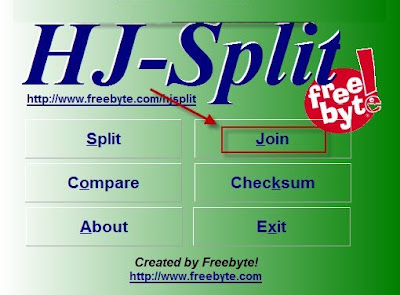
1. Depois de baixar o programa, execute ele e clique em JOIN.

Como juntar arquivos com o HJSplit


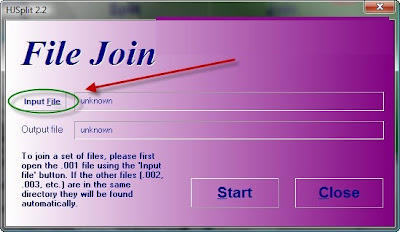
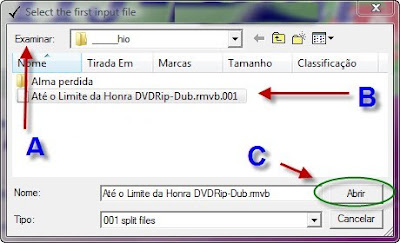
2. Clique em Input File e escolha o arquivo com final .001, lembre-se todos os arquivos devem estar na mesma pasta para funcionar.


Como juntar arquivos com o HJSplit

Como juntar arquivos com o HJSplit

3. Clique em Output para escolher onde sera salvo o arquivo depois de juntar as partes.

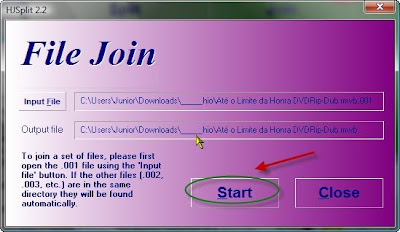
4. Clique em START e pronto, agora o arquivo se transformou em um so, agora so ir onde voce escolheu para salvar o arquivo depois de juntar e aproveitar.

Como juntar arquivos com o HJSplit

5.
Aguarde a barra chegar ao fim e estará pronto para usar o arquivo podendo excluir as partes.

Como juntar arquivos com o HJSplit


Como gravar Seus jogos Em CD ou DVD

0 comentários

1. Para gravar esse jogo, você precisa de 2 programas: Winrar e ImgBurn

E 1 Midia DVD DL de 8.5GB, das marcas Verbatim, Ridata ou Memorex, algumas outras midias também funcionam, mas não recomendo.

2. Primeiro você descompacta o jogo com o Winrar, clicando com o botão direito em qualquer arquivo do jogo e depois clicando em extrair aqui.

Nota se voce ja baixou a iso, pule esta etapa.


3. Inicie o ImgBurn.

4. Clique em Write Image file to Disc:


5. Selecione a velocidade em Write Speed deixando em 2,4x, em Please select a file... você vai procurar na pasta aonde descompactou o jogo, um arquivo com extensão .dvd, não use o arquivo .iso, use sempre o .dvd para gravar, após isso é só clicar no botão que fica na parte de baixo do lado esquerdo para iniciar a gravação.


O ImgBurn demora em média 40 minutos para gravar um jogo de Xbox 360, nesse tempo, jogue outro jogo no seu console, pq é extremamente recomendado deixar o computador executando somente essa tarefa.

Como Transferir Jogos para o HDD Interno do PS3 - Tutoriais

0 comentários

Material Necessário:
Playstation 3 com Firmware 3.41 e com Jailbreak.
FileZilla Download.
FTP Server para PS3 Download. Mãos a Obra:
1 - Baixe e instale o Filezilla do seu computador.
2 - Baixe o FTP Server. Depois copie o arquivo com extensão “.PKG” e coloque na raiz de um Pendrive (Limpo e Formatado). Depois insira o Pendrive no PS3. Em seguida, instale o FTP Server através do menu “Install Package” no PS3.
3 - Depois de instalado com sucesso o Filezilla no computador e o FTP Server no PS3, passe para o passo seguinte.
4 - Abra o Filezilla. Deixe-o aberto.
5 - Abra o FTP Server no PS3. Ao iniciar o aplicativo, aparecerá o endereço de IP do seu PS3 (veja um exemplo abaixo).
6 - No Filezilla, preencha os seguintes campos:
Host – insira o IP do PS3 obtido no passo 5
Nome de Usuário – FTPD12345 (ou deixe em branco)
Senha – coloque qualquer uma (ou deixe em branco)
Porta – 21 (ou deixe em branco)
7 - No FTP Server clique em “START FTP SERVICE” e no Filezilla clique em “Conexão Rápida“.
8 - Depois de estabelecida a conexão, você verá uma tela parecida como esta:
O que aparece do lado esquerdo da tela são os arquivos no seu PC. Do lado direito são os arquivos do HD Interno do PS3.
ATENÇÃO: NÃO FAÇA MUDANÇAS EM NENHUMA PASTA. TENHA ABSOLUTA CERTEZA DO QUE VOCÊ ESTÁ FAZENDO. NÃO NOS RESPONSABILIZAMOS POR QUALQUER ERRO!
9 - Daqui pra frente, as alterações deverão ser feitas apenas na pasta “dev_hdd0″. Não altere qualquer informação nas outras pastas!
10 - Siga o caminho “/dev_hdd0/dev_hdd0/game/dev_hdd0/game/LAUN12345“. Dentro desta última (LAUN12345) crie uma pasta chamada “GAMEZ” (sem aspas). É dentro desta pasta (GAMEZ) que irão os jogos.
11 - Faça a transferência da pasta do jogo através do Filezilla (como mostrado na imagem do passo “8″) movendo a pasta do lado esquerdo (conteúdo do PC) para o lado direito (conteúdo do HD Interno). Coloque os jogos em “GAMEZ”, depois feche a conexão no Filezilla. Para transferir os jogos, não é preciso seguir novamente todos os passos. Com a pasta “GAMEZ” criada, é só ir transferindo os jogos.
No PS3, abra o Backup Manager para abrir o jogo.

 
Window World Lan & Games © 2011 | Desenhado por Jerônimo Ferreira